发票管理
Alaya New支持为客户购买的订单提供开具发票服务。
前提条件
- 用户已经获取Alaya New企业账户和密码,如果需要帮助或尚未注册,可参考注册账户完成注册。
- 用户已完成充值或下单商品,如需了解更多产品信息,欢迎联系我们。
- 用户已经完成实名认证,可参考实名认证完成认证。
概览
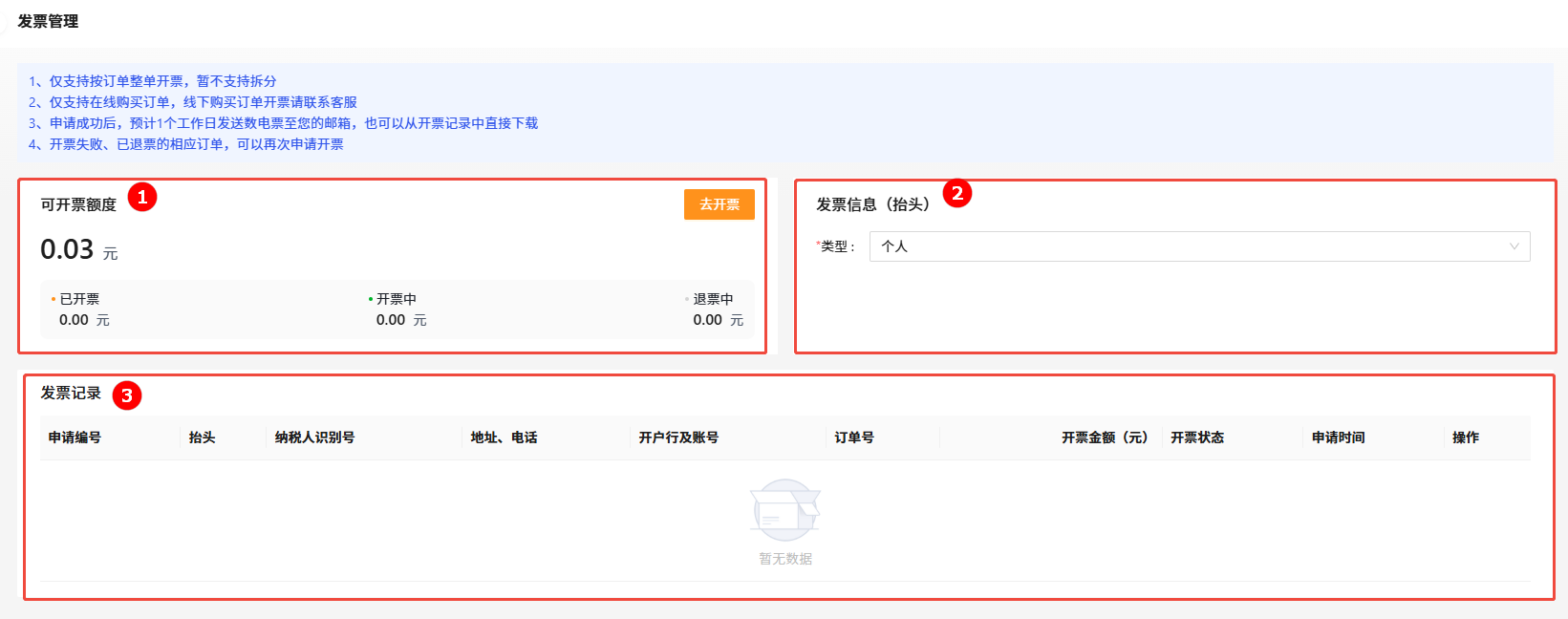
发票管理页面为您提供开具发票服务。
| 序号 | 模块名称 | 模块说明 | 备注 |
|---|---|---|---|
| ① | 可开票额度 | 可查看可开票额度,以及已开票、开票中、退票中等信息。 | - |
| ② | 发票信息(抬头) | 可查看个人和企业的发票抬头信息。 | 1. 实名认证已通过个人认证,可以查看个人信息,并开具普通发票。 2.实名认证已通过企业认证,可以查看企业信息,并开具普通发票和专项发票。 |
| ③ | 发票记录 | 查看当前已申请的发票详情信息,包括抬头、纳税人识别号、开户行及账号、订单号、开票金额等信息。 | - |
注意
若用户未完成实名认证,则不支持开票。
开具发票
注意
开具发票服务基于在线购买的“订单”开票,且仅支持对2025年10月16日之后用户购买的订单进行开票。对于用户在2025年10月16日之前在线购买的订单,仍需要联系客服或者财务人员进行线下开票。
-
使用已注册的企业账号登录Alaya NeW系统,单击[费用中心]菜单项,进入费用中心首页。
-
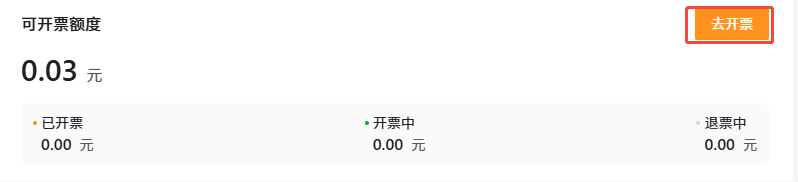
在左侧导航栏单击“发票管理”,在“可开票额度”区域单击“去开票”。
-
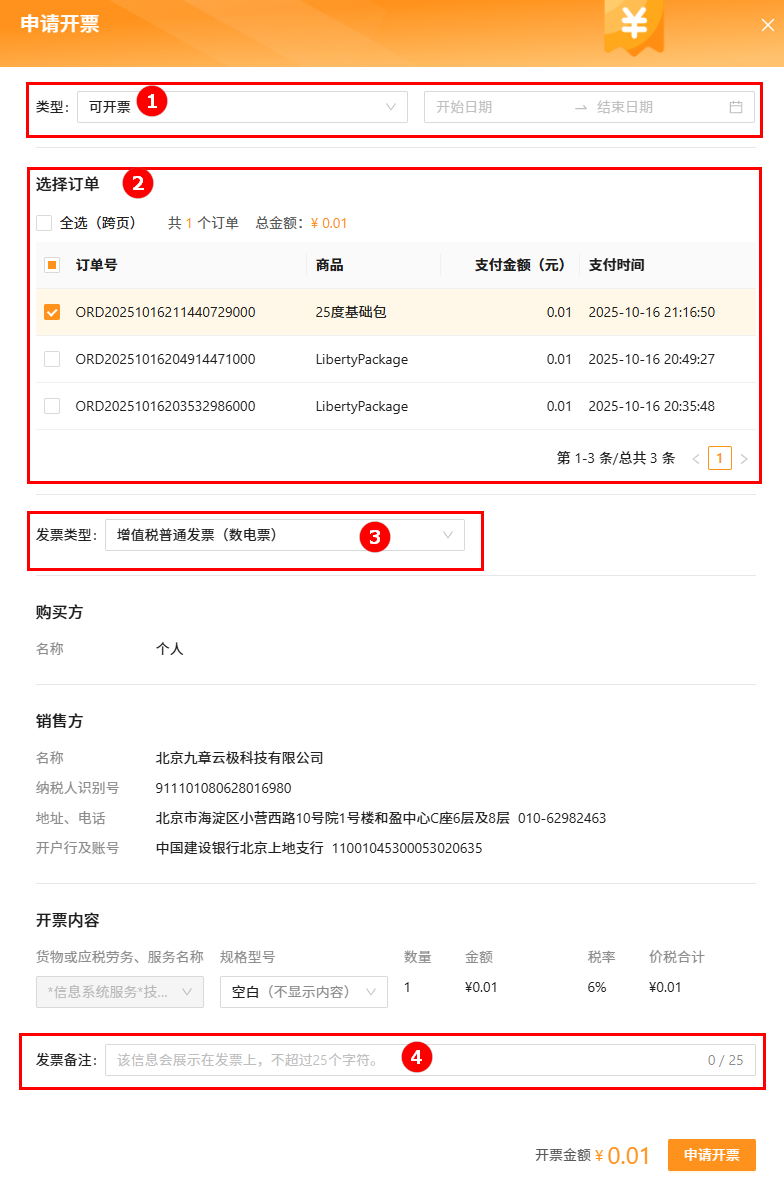
在弹出的对话框中,可以通过类型和时间筛选目标订单(如图①),然后选择目标订单(如图②)。选择发票类型(如图③),确认发票信息并添加发票备注信息(如图④)。
-
完成后,单击“申请开票”按钮,在弹出的对话框中单击“确定”,返回“发票记录”列表可以看到已开具的发票详情。

下载发票
-
使用已注册的企业账号登录Alaya NeW系统,单击[费用中心]菜单项,进入费用中心首页。
-
在左侧导航栏单击“发票管理”,在“发票记录”列表区域单击目标发票“操作”列的“下载”。

-
在弹出的对话框中,选择需要下载的发票类型,以及接收发票的邮箱地址,并单击“确定”。
提示发票介质为数电票,支持PDF、XML、OFD三种电子格式,您可以在“发票记录”列表下载,也可以从收到的邮件中下载。
退票
-
使用已注册的企业账号登录Alaya NeW系统,单击[费用中心]菜单项,进入费用中心首页。
-
在左侧导航栏单击“发票管理”,在“发票记录”列表区域单击目标发票“操作”列的“退票”。

-
在弹出的对话框中,单击“确定”,完成退票。退票完成的订单,支持重新开票。
提示您可以自行发起退票,并下载相应的红字发票。